
Bu yazımda sizlere Microsoft Windows Server 2008 R2’yi Microsoft Windows Server 2019’a yerinde nasıl yükseltebileceğinizi anlatacağım.
Microsoft Windows Server 2016 ve Microsoft Windows Server 2012 R2’den doğrudan Microsoft Windows Server 2019’a in-place upgrade (yerinde yükseltme) yapabilirsiniz. Ancak Microsoft Windows Server 2008 R2’den Microsoft Windows Server 2019’a yükseltmek için öncelikle Microsoft Windows Server 2012 R2’ye sonrasında Microsoft Windows Server 2019 işletim sistemine yükseltmeniz gerekmektedir.
Upgrade işlemine başlamadan önce aşağıdaki kontrolleri yaptığımızdan emin olmalıyız:
- Yükseltme için yeterli disk alanınız olduğundan emin olun.
- Sunucunuzun güncel yedeğinin olduğundan emin olun, sanal sunucu ise sunucuyu kapatıp snapshot alın.
- Upgrade süresi boyunca sunucuya erişim olmayacağından uygulamanın çalışma boyunca kullanılmayacağını duyurun.
- Sunucu üzerindeki güvenlik yazılımları ve diğer yazılımları kontrol edin, güncelleme öncesi bu yazılımları kaldırmanız ve güncelleme tamamlandıktan sonra yeniden yüklemeniz gerekebilir.
- Çalışma öncesi sunucu üzerinde Remote Desktop Services rolü yüklü ise kaldırılmalıdır ve licence server bilgisi silinmelidir. Çalışma tamamlandıktan sonra ihtiyaç varsa tekrar yüklenebilir.
Yukarıdaki işlemleri tamamladıktan sonra upgrade aşamasına geçebiliriz. Microsoft Windows Server 2012 R2 için kurulum medyasını takın ve setup.exe dosyasını başlatın.

Sunucunuz internete bağlı ise güncellemeleri yüklemek için “Go online to install updates now (recommended)” seçeneği ile ilerleyebilirsiniz. Güncellemeler de yükleneceğinden upgrade işlemi biraz daha uzun sürecektir. Ben “No, thanks” diyerek devam edeceğim.

Bu ekranda yüklemek istediğim işletim sistemi sürümünü seçmeniz gerekiyor.

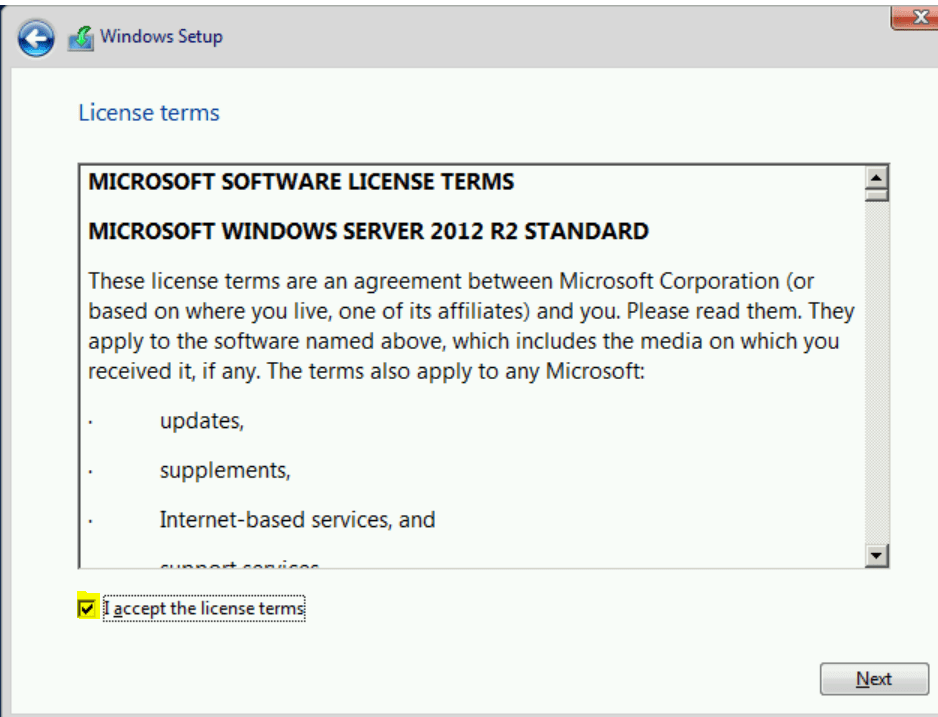
Lisans şartlarını kabul etmek için de sarı ile belirttiğim kutucu işaretleyerek next diyoruz.
In-Place Upgrade (Yerinde yükseltme) için “Upgrade: Install Windows and keep files, settings, and applications” seçeneğini seçiyoruz.

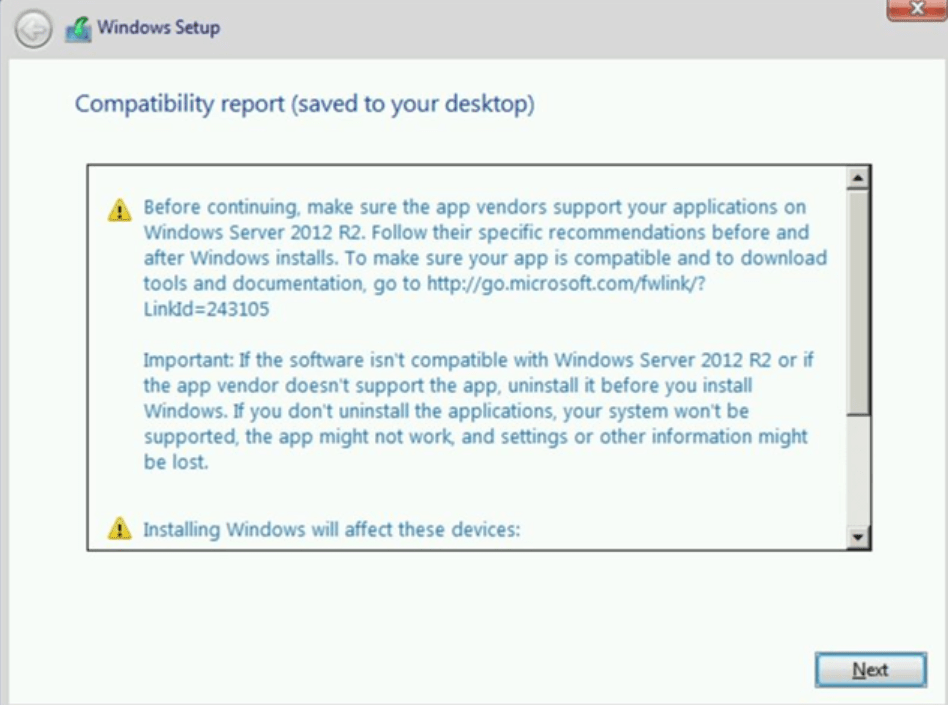
Kurulum, uygulama uyumluluğunu kontrol eder ve uyumluluk raporu oluşturur. Bir problem çıkmaz ise next diyerek devam ediyoruz.
Ve upgrade işlemi başlar.
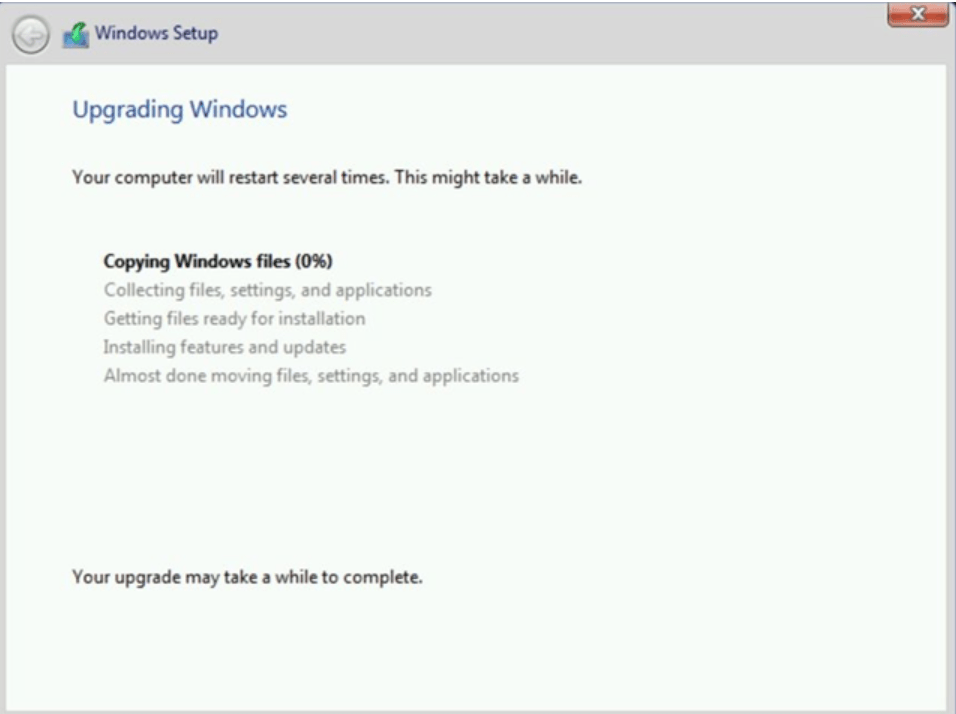
Upgrade sürecince sunucu otomatik olarak yeniden başlatılacaktır. Upgrade tamamlandığında, Microsoft Windows Server 2012 R2 oturum açma ekranını göreceksiniz.
Upgrade sonrası uygulamaların istenildiği gibi çalışıp çalışmadığını ve kullanıcıların uygulamaya erişip erişemediğini test edin. Her şey beklendiği gibi çalışırsa, Microsoft Windows Server 2019 işletim sistemine yükseltme işlemine geçebiliriz. İşlem öncesi tekrardan sunucunun yedeğini aldırmanız olası bir problemde Microsoft Windows Server 2012 R2 işletim sistemine dönebilmenize olanak sağlayacaktır.
Microsoft Windows Server 2019 için kurulum medyasını takın ve setup.exe dosyasını çalıştırın.
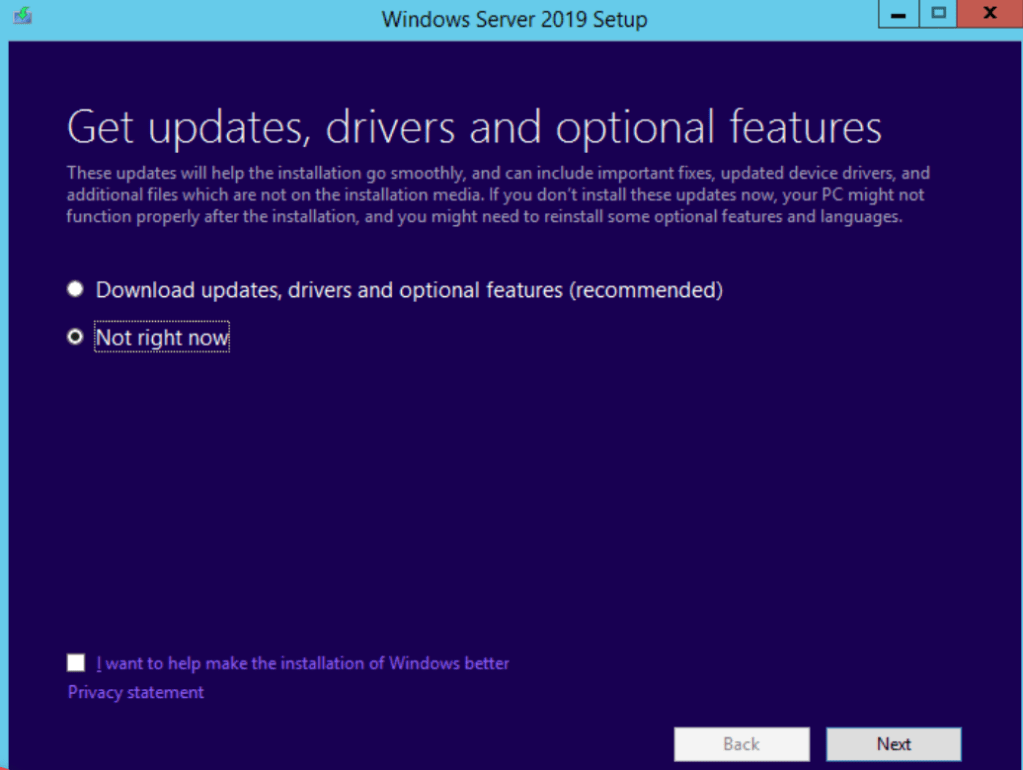
Sunucunuz internete bağlı ise güncellemeleri yüklemek için “Go online to install updates now (recommended)” seçeneği ile ilerleyebilirsiniz. Güncellemeler de yükleneceğinden upgrade işlemi biraz daha uzun sürecektir. Ben “Not right now“ diyerek devam edeceğim.
Bu ekranda yüklemek istediğim işletim sistemi sürümünü seçmeniz gerekiyor.
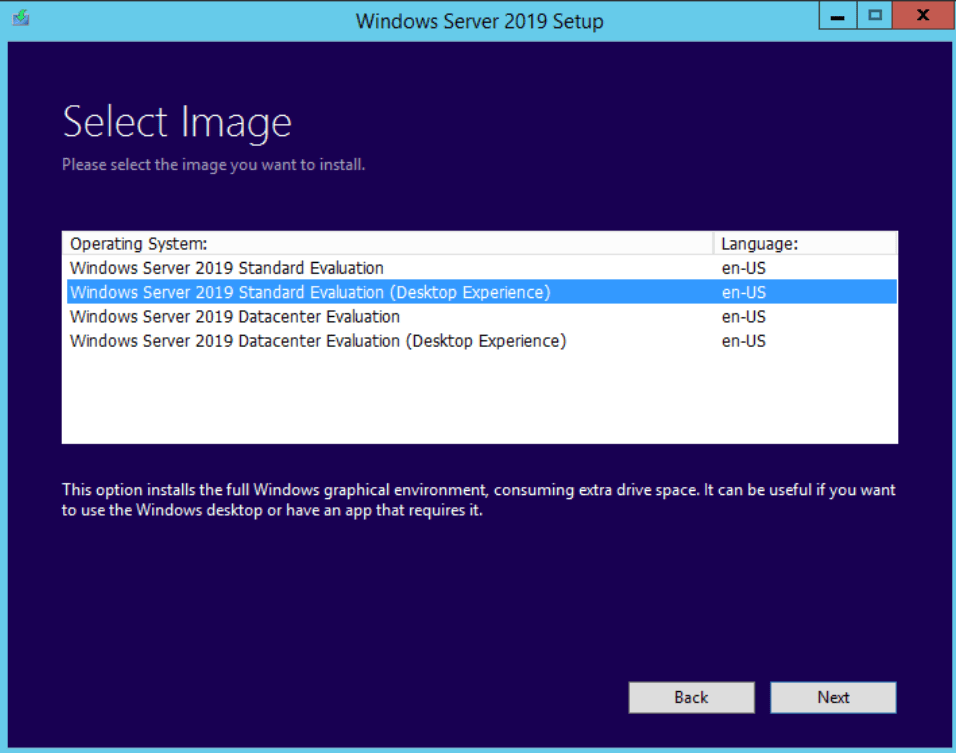
Lisans şartlarını kabul etmek için de “accept” dememiz gerekiyor.
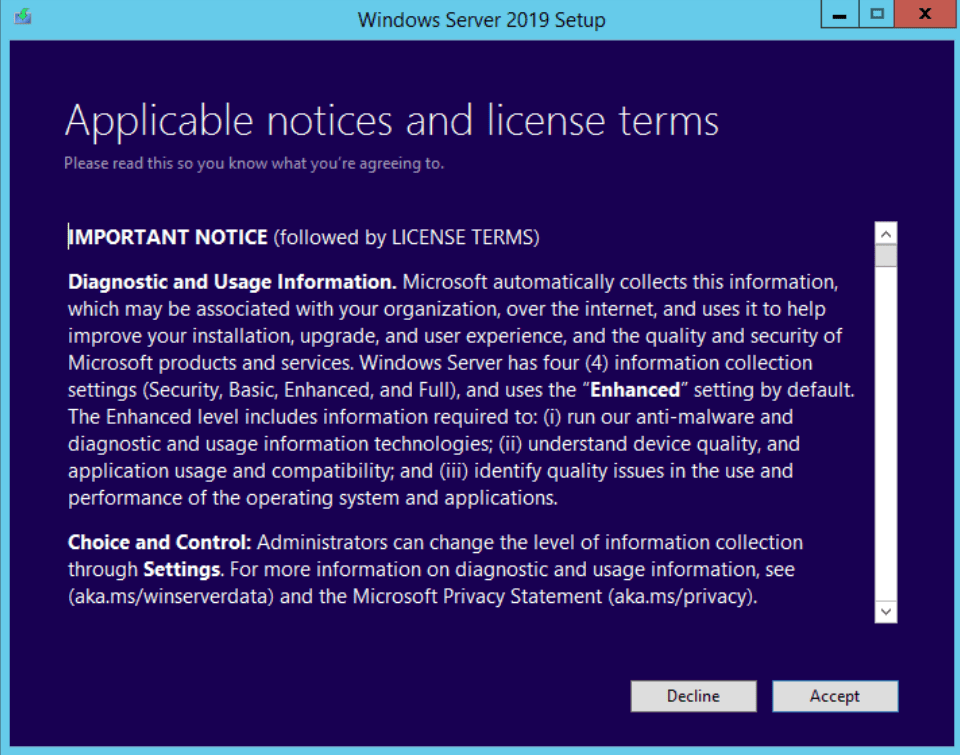
“Keep personal files and apps” seçeneği ile devam ediyoruz.
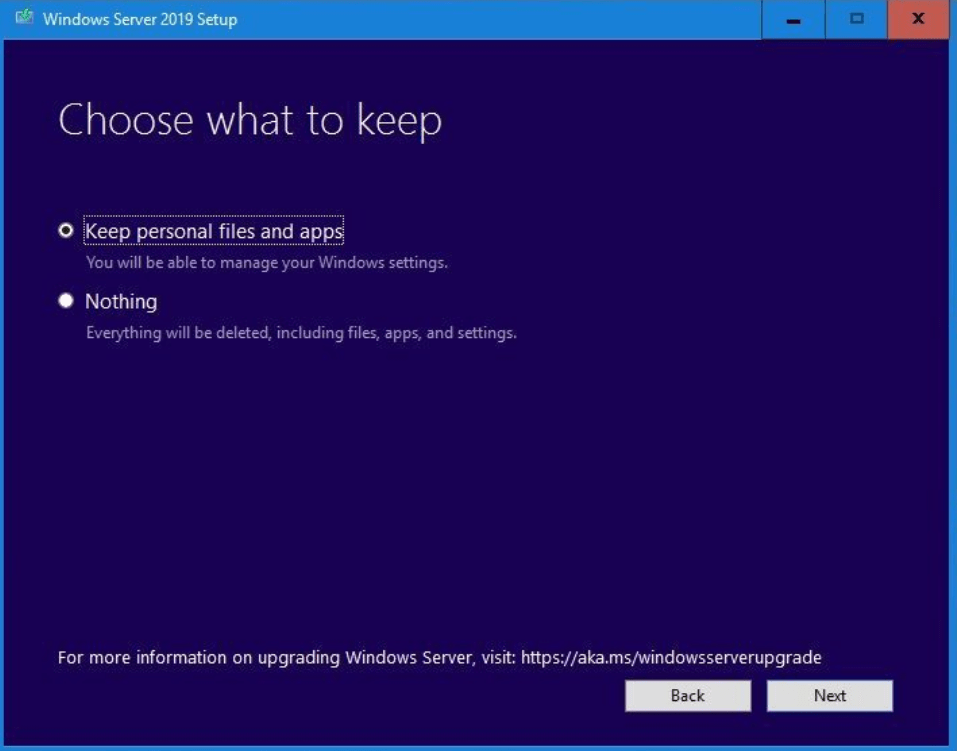
Kurulum, uygulama uyumluluğunu kontrol eder ve bir uyumluluk raporu oluşturur. Ardından, upgrade işlemine başlamak için Install a butonuna basmamız gerekiyor.
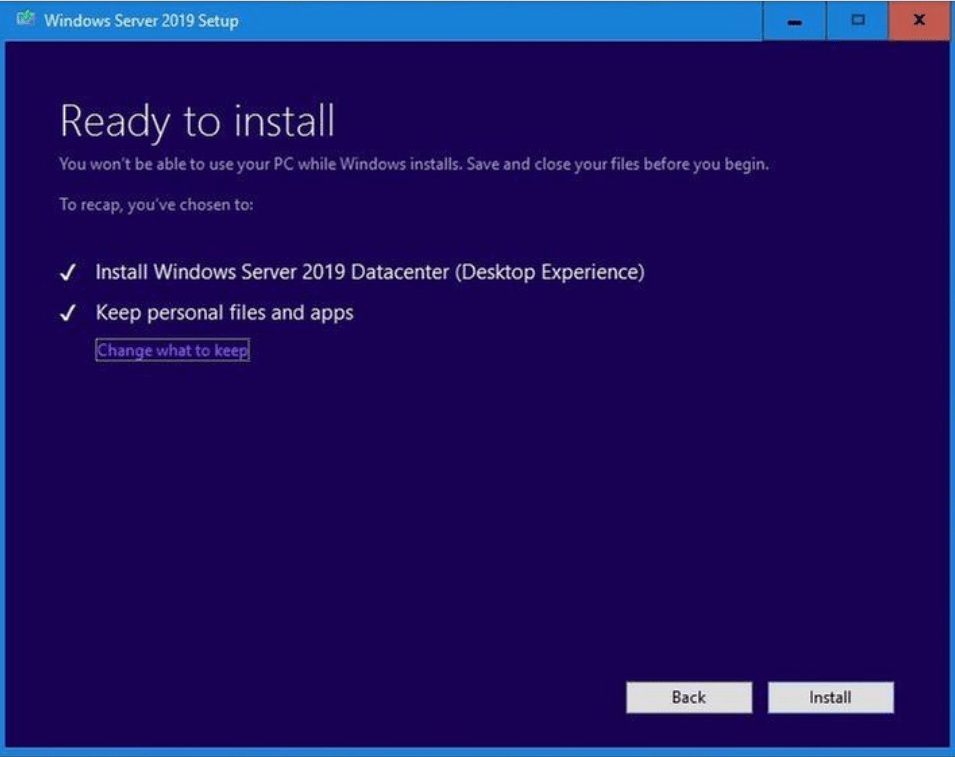
Upgrade sürecince sunucu otomatik olarak yeniden başlatılacaktır. Upgrade tamamlandığında, Microsoft Windows Server 2019 oturum açma ekranını göreceksiniz.
Upgrade sonrası uygulamaların istenildiği gibi çalışıp çalışmadığını ve kullanıcıların uygulamaya erişip erişemediğini test edin. Ayrıca sunucu üzerindeki updateleri kontrol edip güncel updatelerin yüklendiğinden emin olun. Kontroller sonrası her şey beklendiği gibi çalışırsa, In-place upgrade çalışmasını başarıyla tamamladık diyebiliriz.
Umarım faydalı bir yazı olmuştur 🙂 Yeni yazılarda görüşmek üzere.
 Kubikolog